Allgemein

extern gepflegtes Handbuch mit Erklärungen zu allen Funktionalitäten

ausführliche Dokumentation der aktuellen Version (9.2.4)

Confluence Tutorial | Erste Schritte für Anwender - vom Anfänger zum Poweruser (@Scolution GmbH & Co. KG)

Artikel zur Fehlerbehebung und Anleitungen

light bulb Das GDI-DE Wiki hat verschiedene Bereiche, um Inhalte (d. h. Informationen, Dokumente, etc.) organisatorisch oder themenspezifisch zusammenzufassen. Jeder Bereich hat individuelle Berechtigungen (sog. Beschränken für die Ansicht und / oder Bearbeitung), die es administrierenden Personen erlauben, bestimmten Personen Zugriff oder besondere Rechte zu gewähren. 

(Frage) Sind Sie eine administrierende Person eines Wiki-Bereichs? Hier erfahren Sie mehr über Ihre Aufgaben und Möglichkeiten (* zugriffsbeschränkt).

Fragen und Antworten

Im eigenen Profil stehen verschiedene Funktionen zur Verfügung, um das Konto / den Account zu verwalten. Dazu gehören Angaben wie Name, E-Mail-Adresse und Passworteinstellungen. Diese grundlegende Informationen sind für alle registrierten Personen im GDI-DE Wiki sichtbar (Anzeige über den jeweiligen Namen im Personenverzeichnis möglich, sofern kein eigener Bereich eingerichtet ist).

magnifying glass tilted left weiterführende Hinweise: https://infos.seibert.group/x/pI12Ag

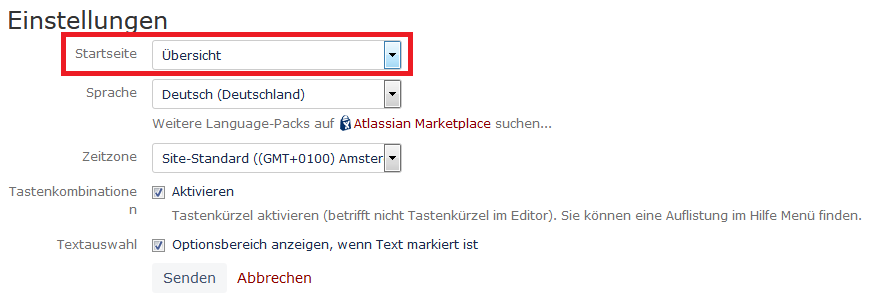
Im persönlichen Menü unter "Einstellungen":

Im persönlichen Profil kann individuell eingestellt werden, welche E-Mail-Benachrichtigungen aus dem GDI-DE Wiki möglich sind.

Wenn beispielsweise jemand nicht bei jeder Änderung benachrichtigt werden möchte, gibt es diese Möglichkeiten

  • Tägliche Aktualisierungen abonnieren (1x Mail am Tag)
  • Empfohlene Aktualisierungen abonnieren (aufgrund Gefällt-mir-Klicks und Kommentare)

light bulb Ebenso ist es hier möglich, Blogeinträge zu abonnieren.

Bei allen Benachrichtigungen werden grundsätzlich nur Inhalte angezeigt, für welche die Person die notwendigen Berechtigungen zur Anzeige hat.

Eine Zusammenfassung auf Deutsch befindet sich hier.

Über den Beobachten-Button ist es möglich, über Änderungen oder Kommentaren auf Seiten, Bereichen oder über neue Einträge in Blogs informiert zu werden. 

magnifying glass tilted left weiterführende Hinweise: https://infos.seibert.group/x/Tpl2Ag

Eine Liste aller persönlichen Favoriten kann über das eigene Profil > "Gespeichert für später" oder über das globale Dashboard (globale Einstiegsseite, erreichbar durch Klick auf das GDI-DE Logo links oben) > "Gespeichert für später" angezeigt werden.

Nein! Jedoch kann über die Browser-Einstellungen eine Rechtschreibprüfung eingestellt werden, die dann auch im GDI-DE Wiki angewendet wird.

Für Firefox: Einstellung unter "Allgemein > Sprache": Rechtschreibung während der Eingabe überprüfen aktivieren

Für Chrome: Einstellung unter "Sprache > Rechtschreibprüfung": "Bei der Eingabe von Text auf Webseiten nach Tippfehlern suchen" aktivieren sowie zwischen "Einfache Rechtschreibprüfung" oder "Erweiterte Rechtschreibprüfung" wählen

magnifying glass tilted left siehe: https://infos.seibert.group/x/7LQJAg
magnifying glass tilted left siehe: https://infos.seibert.group/x/_b0JAg
magnifying glass tilted left siehe: https://infos.seibert.group/x/dcIJAg
magnifying glass tilted left siehe: https://infos.seibert.group/x/_dAJAg

Mit der Tastenkombination ' { toc } ' kann ein Inhaltsverzeichnis, basierend auf den Überschriften einer Seite eingefügt werden.

magnifying glass tilted left siehe https://support.atlassian.com/confluence-cloud/docs/insert-the-table-of-contents-macro/ (nur in englischer Sprache verfügbar)

Mit der Tastenkombination ' Strg + K ' öffnet sich automatisch das "Verknüpfung einfügen"-Fenster, über welches die gewünschte Datei oder das Bild hochgeladen und / oder eingefügt werden kann.

magnifying glass tilted left siehe: https://infos.seibert.group/x/FMkJAg

magnifying glass tilted left siehe: https://infos.seibert.group/x/cMwJAg
magnifying glass tilted left siehe: https://infos.seibert.group/x/G4l2Ag

Mit der Tastenkombination ' // ' wird automatisch ein Kalender geöffnet, über den das gewünschte Datum ausgewählt werden kann.

Über die Änderungshistorie können zwei Seitenversionen miteinander verglichen werden oder (sofern vorhanden) über die "Kommentaren" zu den einzelnen Versionen die erfolgten Änderungen nachvollzogen werden

magnifying glass tilted left siehe: https://infos.seibert.group/x/OIZkAg

Hierfür ist entweder oben (bei der Bearbeitung von Seite) oder unten (bei Ansicht der Seite) das Stichwort-Symbol anzuklicken. Beim Eintippen von mindestens zwei Buchstaben wird eine Liste der bereits vorhandenen Stichwörter im GDI-DE Wiki angezeigt.

Beachte: Jede Seite sollte mindestens ein Label (Stichwort) haben sowie die folgenden Vorgaben einhalten

(Haken) vorhandene Labels nehmen, Singular und Umlaute nutzen, mehrere Wörter mit '-' (Bindestrich) verbinden sowie deutsche und englische Bezeichnungen verwenden (z. B. bei INSPIRE Themen)

(Minus) keine Sonderzeichen (wie ! # & () * , . : ; <> ? @ [] ^ #), Abkürzungen (Ausnahmen: INSPIRE Themen, Institutionen/ Firmen/ Behörden, sofern einschlägig bekannt), Namen von Personen oder Versionsbezeichnungen (wie "alt" vs. "neu") verwenden

Über das Makro "Stichwortliste" können sich alle Stichworte des Bereichs angezeigt werden.

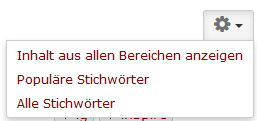
Wenn ein Stichwort ausgewählt wird, werden alle Seiten, die dieses Stichwort enthalten angezeigt. Oben rechts werden zugehörige Stichwörter angezeigt. Wenn das Zahnrad oben rechts angeklickt wird, können diese Anzeigeoptionen ausgewählt werden:

Die Seite mit dem betreffenden Stichwort wurde gelöscht, befindet sich aber noch im Papierkorb. Nur administrierende Personen eines Wiki-Bereichs können unter "Bereich konfigurieren" den Papierkorb löschen und somit das Stichwort entfernen.

  • (Tastenkombination: [ ] ) definiert eine Aufgabe
  • @-Zeichen, um eine Aufgabe einer bestimmten Person zuzuweisen

magnifying glass tilted left siehe: https://infos.seibert.group/x/rc0JAg

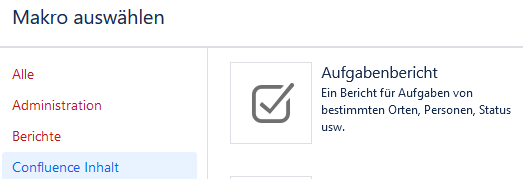
Mit dem Makro 'Aufgabenbericht' kann eine Übersicht / Liste von Aufgaben erstellt werden, welche z. B. auf einer Seite, einer bestimmten Person oder Gruppe zugeordnet oder in einem ganzen Bereich zu finden sind. 


Im GDI-DE Wiki gibt es das Add-On "Attachment Checker", welches Uploads auf Viren überprüft. Ist die Datei von einem Virus befallen, wird ein Kommentar auf der Seite, auf der die Datei hochgeladen werden sollte, veröffentlicht. 

Der Einsatz des "Attachment Checkers" hat allerdings zur Folge, dass Makros in Office Dokumenten als potentielle Gefahr gesehen werden und ein Upload des Dokumentes verhindert wird. Daher sollte vor dem Upload z. B. von Word- Dokumenten überprüft werden, ob kein Makro vorhanden sind. Dies kann wie folgt getestet werden

  • Klicken Sie in Word oder Excel auf Ansicht > Makro > Makros anzeigen oder in PowerPoint auf Ansicht > Makro.
  • Wählen Sie im Feld Makro das Makro aus, das Sie entfernen möchten, und klicken Sie auf Löschen.

Falls trotz Fehlerbehebung weitere Probleme mit dem Hochladen von Dateien oder der Seitenbearbeitung vorgekommen, bitte eine Mail an support@gdi-de.org schreiben.