| Tipp |
|---|
Die Anleitungen auf dieser Seite wurden mit der QGIS-Version 3.16.4, z. T. auch mit mit der QGIS-Version 3.30.0, getestet und sollten auch mit der QGIS-LTR-Version 3.28 funktionieren. |
| Hinweis |
|---|
Die unten aufgeführten Anleitungen erheben keinen Anspruch auf Vollständigkeit. Es kann sein, dass auch andere Wege zum gleichen Ziel führen. Sie sind aus der täglichen Arbeit mit QGIS im Zusammenhang mit der Umsetzung der INSPIRE-Richtlinie entstanden und wurden immer weiter verbessert. |
| Info |
|---|
Die bisherigen Anleitungen sollen als Ausgangspunkt für eine Sammlung hilfreicher Kurzanleitungen für die Nutzung von QGIS für INSPIRE dienen. Gerne können weitere Kurzanleitungen hinzugefügt werden. Damit die jeweiligen Ansprechpersonen zu den einzelnen Anleitungen ersichtlich sind, sollten unter der Überschrift die jeweiligen Autorinnen und Autoren genannt werden. |
| Panel | ||||||||
|---|---|---|---|---|---|---|---|---|
| ||||||||
|
| Anker | ||||
|---|---|---|---|---|
|
Autor: Dr. Guido Schwichtenberg
- INSPIRE-GML-Dateien immer über die „Datenquellenverwaltung“ öffnen, nie über Doppelklick im QGIS-Datei-Browser
- Öffnen der „Datenquellenverwaltung“
- Über das Menü: „Layer“ > „Datenquellenverwaltung“
- Mit <Strg>+L
Über das Icon
Erweitern title Screenshot 
- In der Datenquellenverwaltung sollte bereits in der linken Spalte „Vektor“ vorausgewählt sein; ansonsten bitte dort „Vektor“ auswählen
- Auf der rechten Seite im Abschnitt „Quelle“ bei „Vektordatensätze“ über das ganz rechts angeordnete „…“-Menü die GML-Datei auswählen
In dem nun erscheinenden Abschnitt „Optionen“ den Wert für das Attribut „GML_ATTRIBUTES_TO_OGR_FIELDS“ auf „Ja“ setzen
Erweitern title Screenshot 
- Unten rechts im Fenster die Schaltfläche „Hinzufügen“ anklicken
Falls die GML-Datei mehrere Layer enthält, öffnet sich ein neues Fenster „Einzufügende Vektorlayer wählen…“ mit den zur Verfügung stehenden Layern (dies kann je nach Größe der zu ladenden Datei auch etwas dauern); standardmäßig sind bereits alle Layer ausgewählt (sichtbar durch die blaue Hervorhebung)
Erweitern title Screenshot 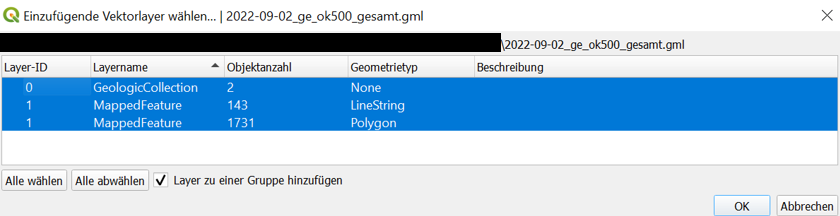
- Unten den Haken vor „Layer zu einer Gruppe hinzufügen“ setzen (falls er noch nicht gesetzt ist); dies dient der Übersichtlichkeit im Layer-Browser. Wenn er einmal gesetzt wurde, dann ist dieser Haken auch standardmäßig vorhanden.
- Schaltfläche „OK“ anklicken
Fertig! Die Layer werden dem Projekt in einer bereits entsprechend beschrifteten Gruppe hinzugefügt
Erweitern title Screenshot 
Hinweis Wenn die GML-Datei aktualisiert wurde, muss die ggf. bereits vorhandene gfs-Datei (vom vorherigen Betrachten der Datei in QGIS) gelöscht werden, da sonst beim nächsten Laden in QGIS die Attribut-Felder nicht mehr korrekt angezeigt werden.
Generierung von Bounding-Box-Geometrien aus entsprechendem GML-Attribut
Autor: Dr. Guido Schwichtenberg
| Info |
|---|
Bei manchen INSPIRE-Themen werden beim Laden von INSPIRE-GML-Dateien neben Geometrie-Layern auch rein tabellarische Layer in QGIS geladen. Sollten diese Tabellen das Attribut „boundingBox“ enthalten, kann dieses dazu genutzt werden, aus dem Tabellen-Layer ein Bounding-Box-Polygon-Layer zu erzeugen. |
| Anker | ||||
|---|---|---|---|---|
|
- Öffnen des QGIS-Unterfenster „Verarbeitungswerkzeuge“
über das Menü: „Verarbeitung“ > „Werkzeugkiste“
Erweitern title Screenshot 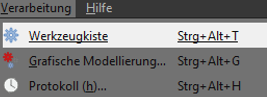
- mit der Tastenkombination <Strg>+<Alt>+T oder
mit dem Schaltflächensymbol
Erweitern title Screenshot 
An der rechten Seite des QGIS-Fensters öffnet sich folgendes Unterfenster:
Erweitern title Screenshot 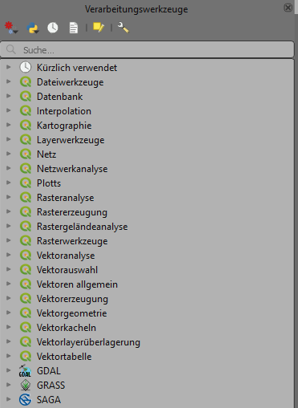
In dieser Liste kann dann schon mal der Unterpunkt „Vektorgeometrie“ ausgeklappt werden, da später von dort das Werkzeug „Geometrie nach Ausdruck“ (s. helle Hervorhebung unten) benötigt wird:
Erweitern title Screenshot 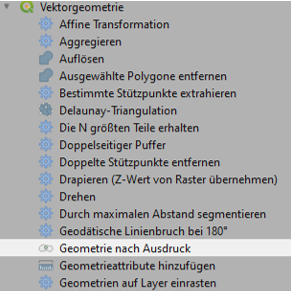
Erzeugung des Bounding-Box-Polygon-Layers
Sollte nach dem Laden der GML-Datei ein Tabellen-Layer mit einem „boundingBox“-Attribut geladen worden sein (dies können Sie über die Attribut-Tabelle bzw. das Attribut-Formular oder über Anklicken des Layers -> Rechtsklick mit der Maus -> Eigenschaften -> Reiter „Felder“ auf der linken Seite des Eigenschaftsfensters herausbekommen)…
Erweitern title Screenshots 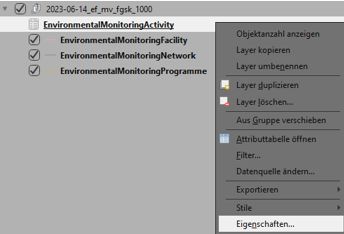

… wählen Sie diesen Layer in der Layer-Übersicht aus:
Erweitern title Screenshot 
Wählen Sie in der Werkzeugliste das Werkzeug „Geometrie nach Ausdruck“ aus (Doppelklick); vgl. Abschnitt Vorbereitende Arbeiten weiter oben; es öffnet sich das entsprechende Werkzeugfenster
Erweitern title Screenshot 
Öffnen Sie über den Pfeil neben der Schaltfläche unterhalb „Geometrieausdruck“ die Attribut-Liste
Erweitern title Screenshots 
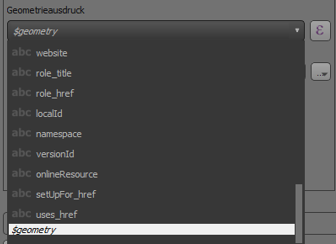
Wählen Sie „boundingBox“ aus der Liste aus
Erweitern title Screenshot 
Klicken Sie dann auf die „Geometrieausdruck“-Schaltfläche neben dem Attribut-Auswahlfeld
Erweitern title Screenshot 
Es öffnet sich ein neues Fenster, in dem bereits das Attribut „boundingBox“ im Ausdrucksfeld eingetragen ist
Erweitern title Screenshot 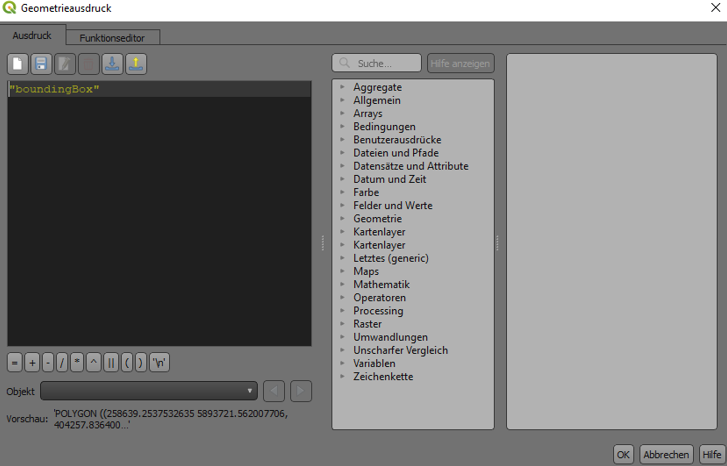
Hier tragen sie vor „boundingBox“ noch „geom_from_wkt(“ und danach „)“ ein (diese Funktion finden Sie auch unter „Geometrie“ in der Liste in der Mitte des Fensters)
Erweitern title Screenshot 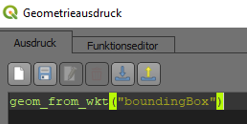
- Und drücken auf die Schaltfläche „Ok“ rechts unten; das Ausdruck-Fenster schließt sich wieder; Sie befinden sich nun wieder in dem Werkzeug-Fenster
Drücken Sie nun unten rechts die Schaltfläche „Los“; es erscheint ein neuer Layer in der Layer-übersicht (Geänderte Geometrie); hierbei handelt es sich um eine Kopie des Tabellen-Layers (vgl. Attribut-Tabelle), nun aber mit einer Geometrie versehen
Erweitern title Screenshot 
- Dieser Layer wird standardmäßig in „EPSG:4326“ erzeugt.
Über Auswählen des Layers -> Rechtsklick mit der Maus -> Eigenschaften
> Reiter „Quelle“ im Eigenschaftsfenster muss daher noch das KBS der INSPIRE GML-Layer ausgewählt werden (Abschnitt „Zugewiesenes Koordinatenreferenzsystem (KBS)“); in diesem Beispiel ist dies „EPSG:25833“Erweitern title Screenshot 
- Mit Anklicken der Schaltflächen „Anwenden“ und „Ok“ unten rechts im Eigenschaftsfenster wird diese Änderung übernommen
Die Bounding-Box wird angezeigt:
Erweitern title Screenshot 
Nutzung von WFS-2.0-Diensten für INSPIRE-Themen
Autor: Dr. Guido Schwichtenberg
| Hinweis | |||||
|---|---|---|---|---|---|
| |||||
Für INSPIRE werden WFS-Dienste ausschließlich in der Version WFS-2.0 verwendet. Von daher kann (noch nicht) die Standardmethode von QGIS zum Einbinden von WFS-Diensten genutzt werden. Die URL des einzubindenden WFS-2.0-Dienstes kann aber zur schnelleren Auffindbarkeit wie gehabt in der Liste der WFS-Dienste hinterlegt werden. Für das Einbinden von WFS-2.0-Diensten ist in QGIS (noch) das Plugin „WFS 2.0 Client“ nötig.
Edit: Mit Version 3.36 von QGIS sollte es nun eine native funktionsfähige WFS-2.0-Implementierung auch für komplexe Datenstrukturen (wie INSPIRE) geben. Sobald ich diese testen konnte, werde ich diese Anleitung ergänzen bzw. aktualisieren. |

| Tipp | |||||
|---|---|---|---|---|---|
| |||||
Vor der ersten Nutzung des Plugins über das Menü „Web“ > „WFS 2.0 Client“ > „Config“ das Konfigurationsmenü aufrufen und
|

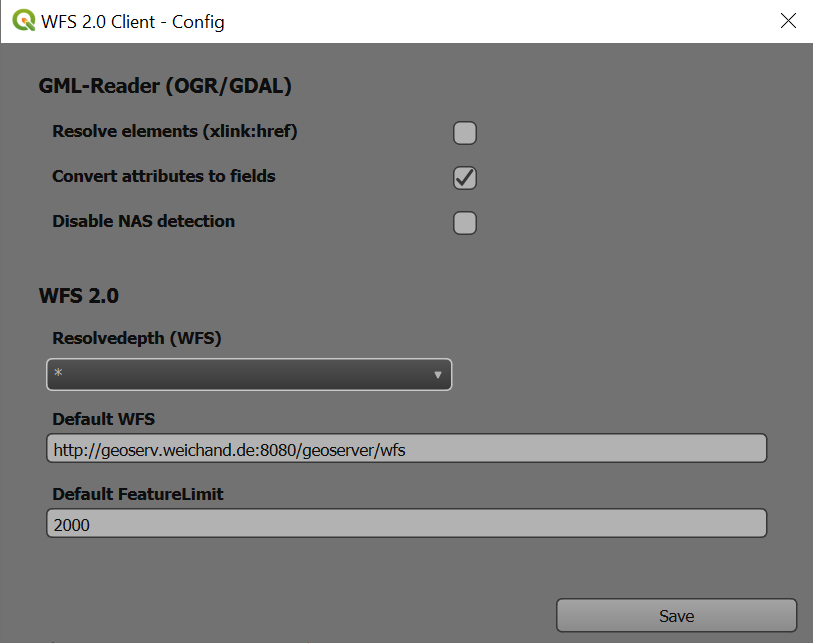
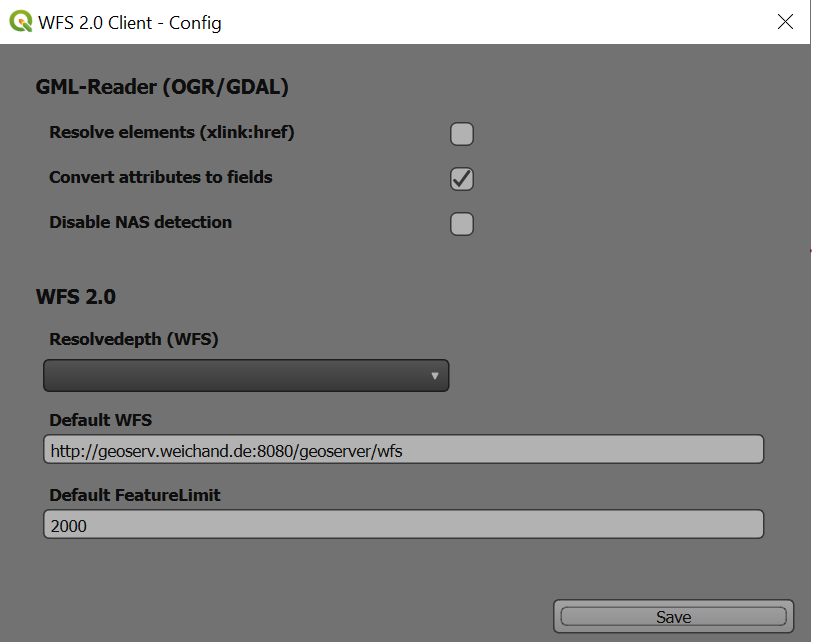
| Anker | ||||
|---|---|---|---|---|
|
Über die o. a. Schaltfläche oder über das Menü „Web“ > „WFS 2.0 Client“ > „WFS 2.0 Client“ das Plugin starten. Ein neues Fenster erscheint:
Erweitern title Screenshot 
Unter „WFS 2.0 OnlineResource“ eine gültige URL eingeben, z. B.:
Erweitern title Screenshot 
Die Schaltfläche „GetCapabilities“ anklicken (s. o.); es zeigt sich dann dieses Bild:
Erweitern title Screenshot 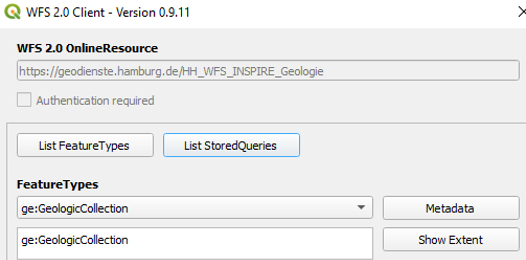
Über das Auswahlmenü können dann die einzelnen FeatureTypes ausgewählt werden:
Erweitern title Screenshot 
- I. d. R. ist bereits der TopLevel-FeatureType vorausgewählt (im Beispiel „ge:GeologicCollection“). Wenn dieses geladen wird, werden, wegen der Einstellungen in der Konfiguration, auch die darunterliegenden FeatureTypes geladen (vgl. Screenshot weiter unten)
- Das „FeatureLimit“ (s. weiter unten) ist, wenn in der Konfiguration nicht geändert, auf 1000 Datensätze begrenzt; hiervon kann in einem gewissen Rahmen abgewichen werden. Eine komplette Aufhebung der Grenze (Löschen des Wertes in diesem Feld) kann bei sehr großen zu ladenden Datenbeständen zu einem Abbruch und einer Fehlermeldung führen, da sich ab einer gewissen Dateigröße ein ggf. vorhandenes WebGateway dazwischenschaltet und den Download der Daten damit unterbricht.
- Unter „SRS“ kann noch das gewünschte Kartenbezugssystem (KBS) ausgewählt werden. Sollen die Daten später mit einem INSPIRE-Validator auf Konformität geprüft werden, muss hier ein INSPIRE-konformer Wert angegeben werden; z. B.: „http://www.opengis.net/def/crs/EPSG/0/4258“ für „ETRS89-GRS80“ (und nicht nur der Code für das entsprechende KBS geändert werden; für weitere INSPIRE-konforme KBS vgl. S. 24f des PDF-Dokuments https://inspire.ec.europa.eu/file/1726/download?token=3OGur2Ln)
Hinweis title Warnung Wird ein „Geografisches Koordinatensystem“ gewählt (und kein „Projiziertes Koordinatensystem“ wie z. B. EPSG:5650), so ist beim späteren Laden der GML-Datei in der Datenquellenverwaltung im Abschnitt „Optionen“ neben dem Wert für das Attribut „GML_ATTRIBUTES_TO_OGR_FIELDS“ auch der Wert für das Attribut „INVERT_AXIS_ORDER_IF_LAT_LONG“ auf „Ja“ zu setzen. Damit werden die Geometrien zwar korrekt angezeigt, die Nutzung der Funktion „Auf den Layer zoomen“ führt jedoch immer noch dazu, dass auf den „spiegelverkehrten“ Ort gezoomt wird (dies ist ein bekanntes Problem in QGIS).
Tipp title Empfehlung Für den alltäglichen Gebrauch deshalb besser ein „Projiziertes Koordinatensystem“ z. BB. EPSG:5650 bzw. EPSG:25833 auswählen. Damit entfallen die zusätzlichen Einstellungen beim späteren Laden der GML-Datei. Zudem sind inzwischen auch einige „Projizierte Koordinatensysteme“ - wie z. B. EPSG:25833 - INSPIRE-konform.
- Mit der Schaltfläche „GetFeature(s)“ die Daten des WFS laden
Fertig!
Erweitern title Screenshot-Ausschnitte von QGIS nach dem Laden 
Durch die gewählten Konfigurationseinstellungen werden die geladenen FeatureTypes/Layer in einer gemeinsamen GML-Datei im System abgespeichert; vgl. „Eigenschaften“ der einzelnen Layer:
Erweitern title Screenshots 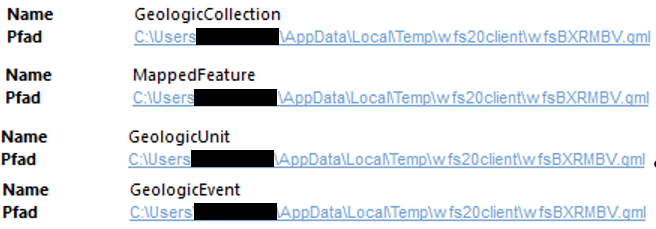
- Diese GML-Datei kann über einen Klick auf den in den „Eigenschaften“ angegebenen Link im Dateiexplorer aufgefunden und ausgewählt werden. Damit kann sie ohne großen Aufwand aus dem „Temp“-Ordner an einen anderen Ort kopiert und ggf. umbenannt werden und später wieder über den oben beschriebenen Weg unter Laden von INSPIRE-GML-Dateien in QGIS geladen oder auch in einem entsprechenden Validator auf INSPIRE-Konformität getestet werden (s. aber folgenden Exkurs).
| Anker | ||||
|---|---|---|---|---|
|
| Hinweis |
|---|
INSPIRE-GML-Dateien, die auf die vorgenannte Weise von WFS-2.0-Diensten heruntergeladen wurden, lassen sich (leider) nicht direkt erfolgreich validieren. Hierzu ist ein händischer Zwischenschritt nötig, der im Folgenden erläutert wird. |
- Zunächst sollte die temporäre GML-Datei vom Einbinden des WFS-2.0-Dienstes wie im vorigen Abschnitt Handhabung des Plugins „WFS 2.0 Client“ beschrieben an einem geeigneten Ort im Dateisystem gespeichert werden.
Mit dem Editor der Wahl muss dann im "xsi:schemaLocation"-Attribut des Wurzelelements der Link des WFS-Aufrufs (in der hier genutzten Datei war dies der letzte von sechs Links) durch den Link zum entsprechenden INSPIRE-Schema ersetzt werden; der Abschnitt für dieses Attribut könnte nach der Änderung somit z. B. folgendermaßen aussehen:
Codeblock language xml xsi:schemaLocation="http://www.opengis.net/wfs/2.0 http://schemas.opengis.net/wfs/2.0/wfs.xsd http://www.opengis.net/gml/3.2 http://schemas.opengis.net/gml/3.2.1/gml.xsd http://inspire.ec.europa.eu/schemas/ps/4.0 http://inspire.ec.europa.eu/schemas/ps/4.0/ProtectedSites.xsd"
Nach dem Speichern dieser Änderung kann die GML-Datei dann im INSPIRE-Validator der Wahl validiert werden; hier die Zusammenfassung für die beispielhaft genutzte GML-Datei zum INSPIRE-Thema Protected sites (PS):
Erweitern title Screenshot 