Übersicht:
Favoritenliste:
Favoritenseiten
| Ihre Favoritenliste enthält derzeit keine Seiten. Sie fügen dieser Liste Seiten hinzu, indem Sie im Menü Extras der angezeigten Seite Favorit selektieren. |
Diese Seite dient der Dokumentation aller Anleitungen die im Rahmen des Testens der Re³gistry Migration erstellt werden. Weiterhin werden hier auch externe Quellen, die diesen Prozess unterstützen referenziert.
Die Tickets, die zu Issues im Rahmen des Testens entstehen, werden unter https://redmine.gdi-de.org/projects/test-re3gistry-migration-v2-x gesammelt.
...
Je nachdem welche Berechtigungen vorliegen kann wird die Menüstruktur sich verändert darstellen.dargestellt:

Home und Content sind für jeden Nutzer verfügbar. Alle weiteren Tabs sind von den User-Rechte Rechten abhängig.
Die Seite zeigt eine Übersicht über die letzten Änderungen, Bearbeitungen, Aktionen, die ausgeführt wurden bzw. die noch ausstehen.
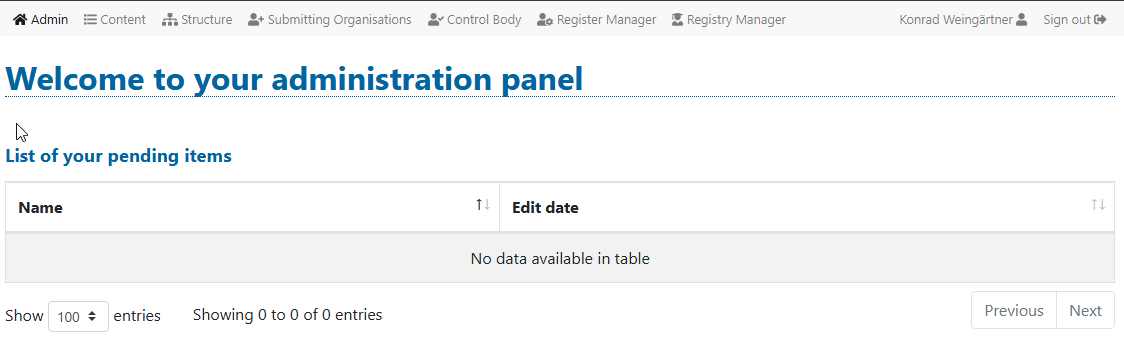
Diese Seite erlaubt mit dem Inhalt der re³gistry zu arbeiten.
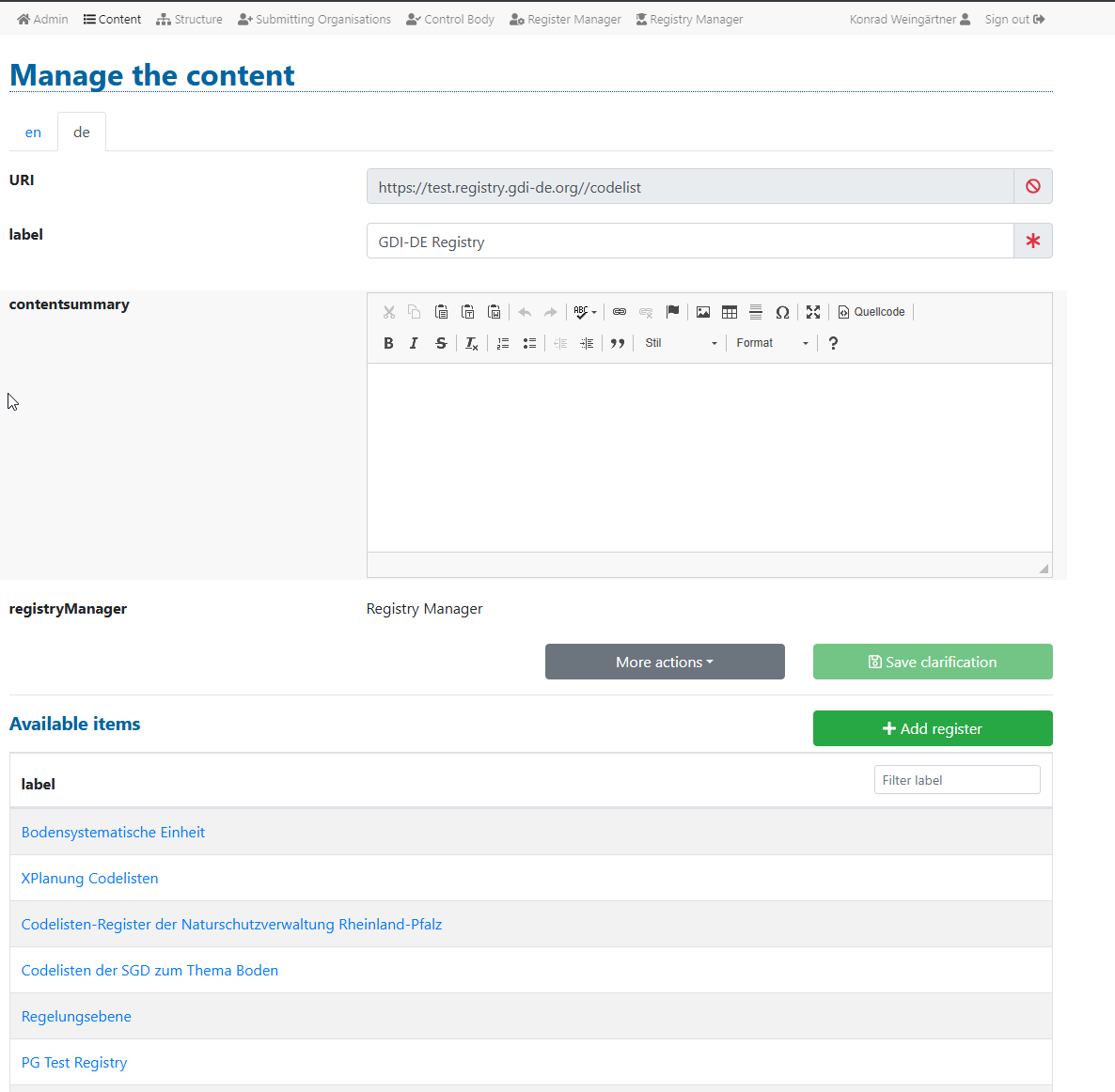
Auf der Content-Seite können kann nach Inhalten über eine Filterfunktion gesucht werden. Das Bearbeiten der Register und das Neuanlegen ist eine Funktionalität, die nur für submitting organisations und registry manager verfügbar ist.

Über +Add register kann ein neues Register hinzugefügt werden. Es erscheint eine neue Seite, die Sie auffordert, die Informationsfelder des neuen Registers auszufüllen. Eine erste Liste von Standardfeldern wird mit dem neu erstellten Register verknüpft. Um Felder hinzuzufügen oder bereits vorhandene Felder anzupassen müssen unter Structure die Felder angepasst werden.
Das Hinzufügen eines neuen Registers innerhalb des Registers kann ausschließlich von einem Benutzer mit der Rolle des registry manager vorgenommen werden. Diese Änderungen müssen nicht den Workflow durchlaufen.
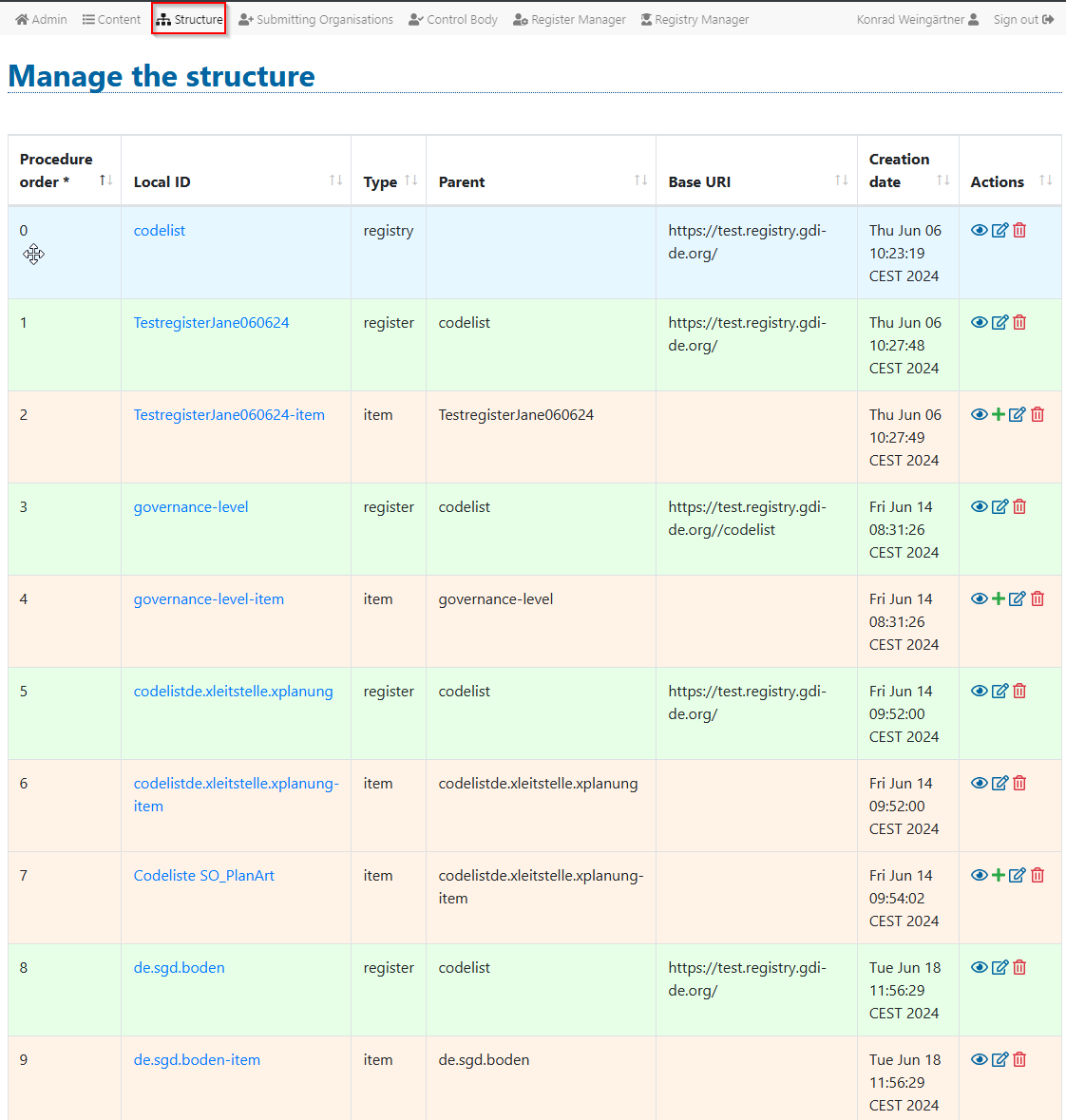
Hinter dem Tab Structure verbirgt sich das Structure und Management des Datenmodells der einzelnen Register. Auf der Hauptseite des Tabs structure findet man die Liste der verfügbaren content Klassen. Diese werden automatisch beim Anlegen eines neuen Registers erstellt. Über vordefinierte Actions können die Eintragungen bearbeitet werden.
...
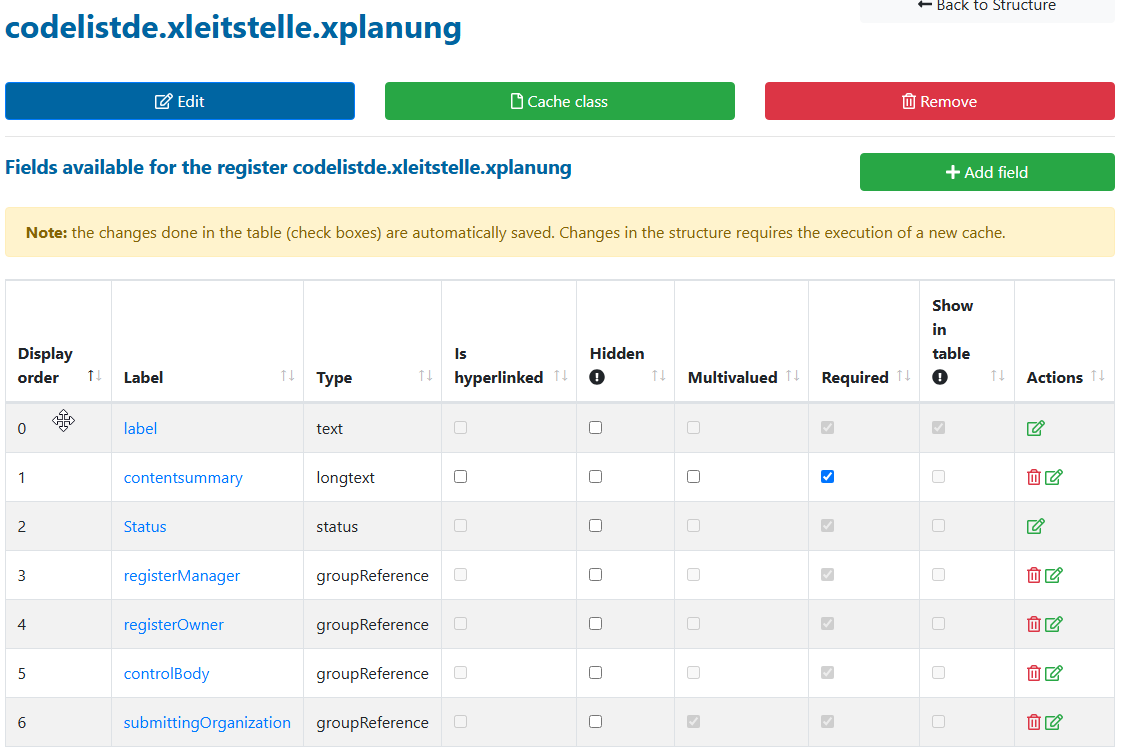
Auf der Seite zur Verwaltung der Felder kann die Spalte Display Order per drag and drop in der Reihenfolge verändert werden.
Auch die Felder mit den Eigenschaften können hier (nachträglich) angepasst werden.
Is hyperlinked
Hidden
Wenn das Feld angekreuzt ist, wird das Feld in der öffentlichen Schnittstelle ausgeblendet. Diese Eigenschaft ist nützlich, wenn Informationen, die sich auf einen Referenzcode (oder ein Register) beziehen, gespeichert werden sollen, aber privat bleiben müssen.
...
Label in the master language = Bezeichnung in der Systemsprache (Rückfallsprache der Anwendung)
Field type = Der Typ aus der Dropdownliste
Content class reference = mit diesem Feldtyp kann der Benutzer einen Referenzcode in einem Register x verknüpfen, der auf einen anderen Referenzcode in einem Register y verweist
...
Schritt 1: Gehe auf die die registry Seite und klicke auf die Schaltfläche „Add register“.

Schritt 2: Füge die Registerangaben hinzu und klicke auf "Save"
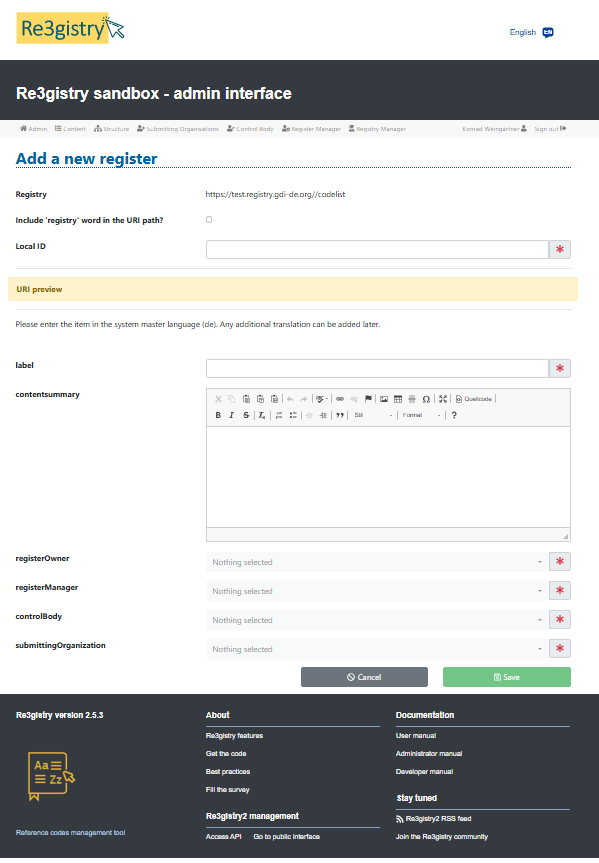
2.1 Nun siehst du sehen Sie das neu erstellte Register in der Tabelle „New item proposed“
2.2 Gehe Gehen Sie zum Menüreiter „Registry Manager“ und „publish“ die Aktion, die das neu erstellte Register enthält
2.3 Gehen Sie zum Menüreiter „Structure“
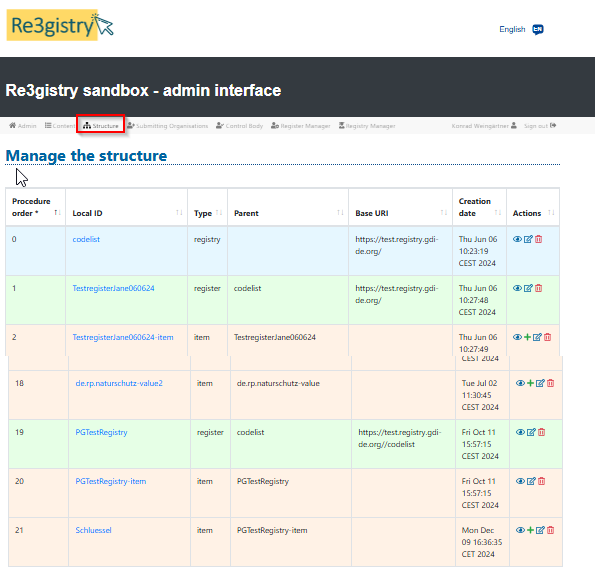
In diesem Moment kannst du können nur die register items hinzufügen hinzugefügt werden (z. B. Codelist unter Verwendung der INSPIRE-Registerbegriffe)
...
2.4. Du kannst Sie können die Registereinträge über die Schnittstelle hinzufügen, indem du Sie auf „Add Item“ klicken oder einen „Bulk import“ durchführen.

Unten siehts dusehen Sie die addition eines einzelnen items über die Schnittstelle:

Klicken Sie dann auf „save“ und folgen Sie dem gesamten workflow, um das item zu veröffentlichen.
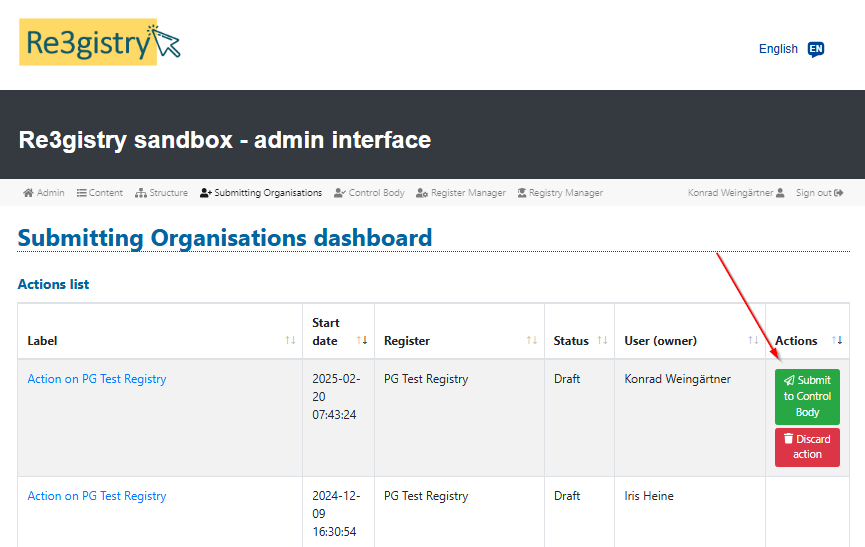
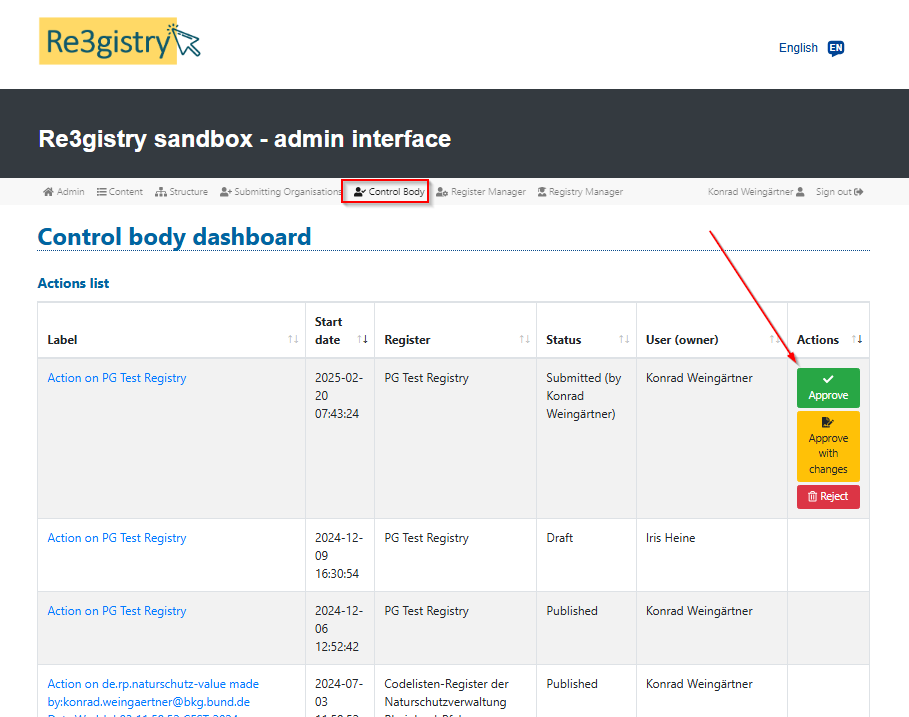

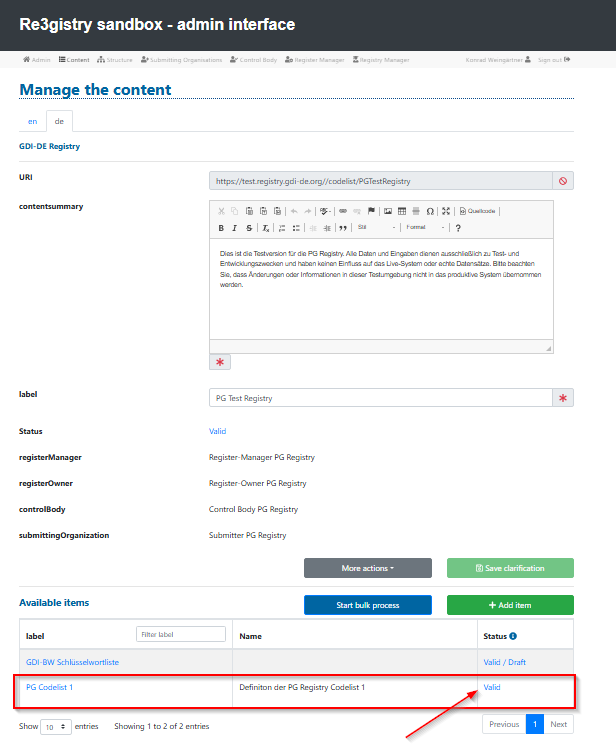
2.5 Nehmen wir an, ich möchte ein weiteres item erstellen. Aber ich möchte, dass dieses item als übergeordnetes (partent) item das item hat, das ich zuvor erstellt habe.
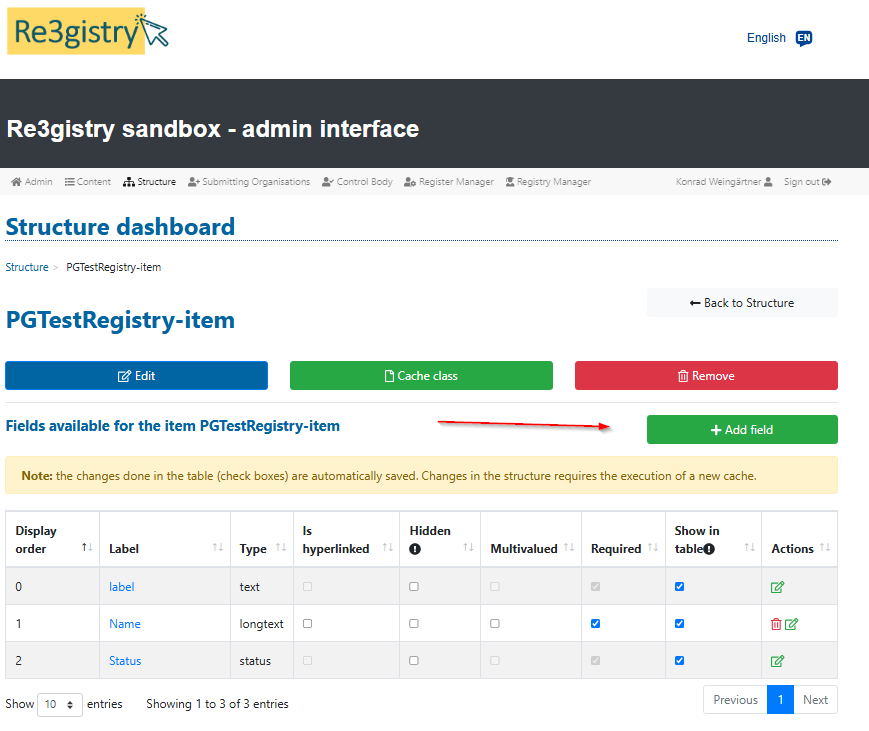
Dazu gehe ich in structure und füge in der reg_itemclass „PGTestRegistry-Item“ ein Feld „parent“ ein. Gemäß ISO13195 muss ein übergeordnetes item die gleiche Elementklasse haben wie das untergeordnete (child) item .


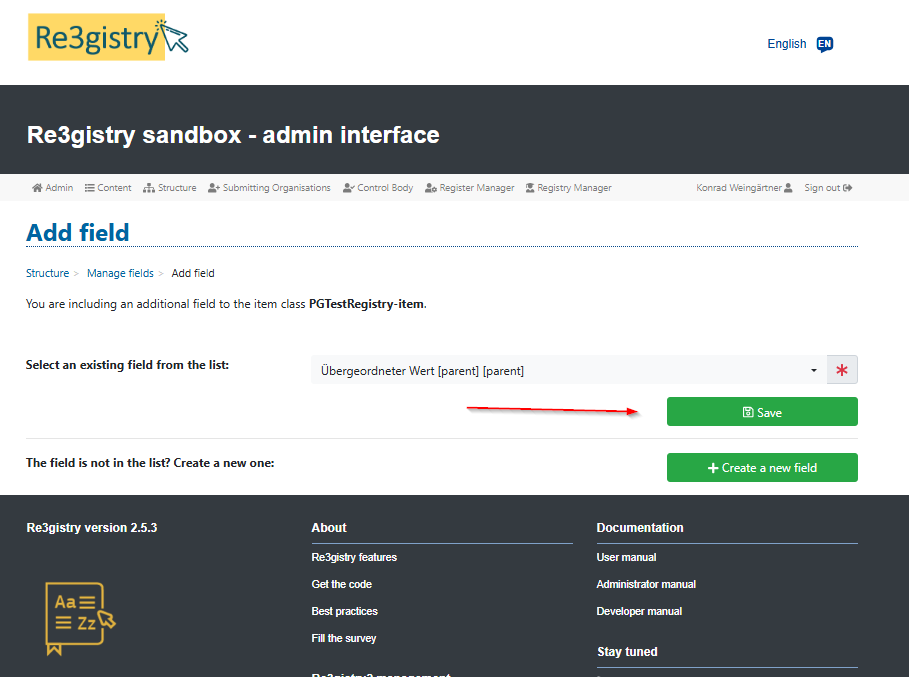
2.6 „add field“ auswählen. Anschließend aus der Dropdown-Liste das übergeordnete Feld auswählen, um es mit dem itemclass „PGTestRegistry-Item“ zu verknüpfen
Jetzt zur strucure dieser itemclass zurückkehren und wählen, ob diese in der Tabelle anzeigt werden soll oder nicht. Zu Empfehlen ist, das Kästchen an zu kreuzenanzukreuzen, um es in der Tabelle anzuzeigen.
...
2.7 "Start bulk process" und danach bulk import auswählen
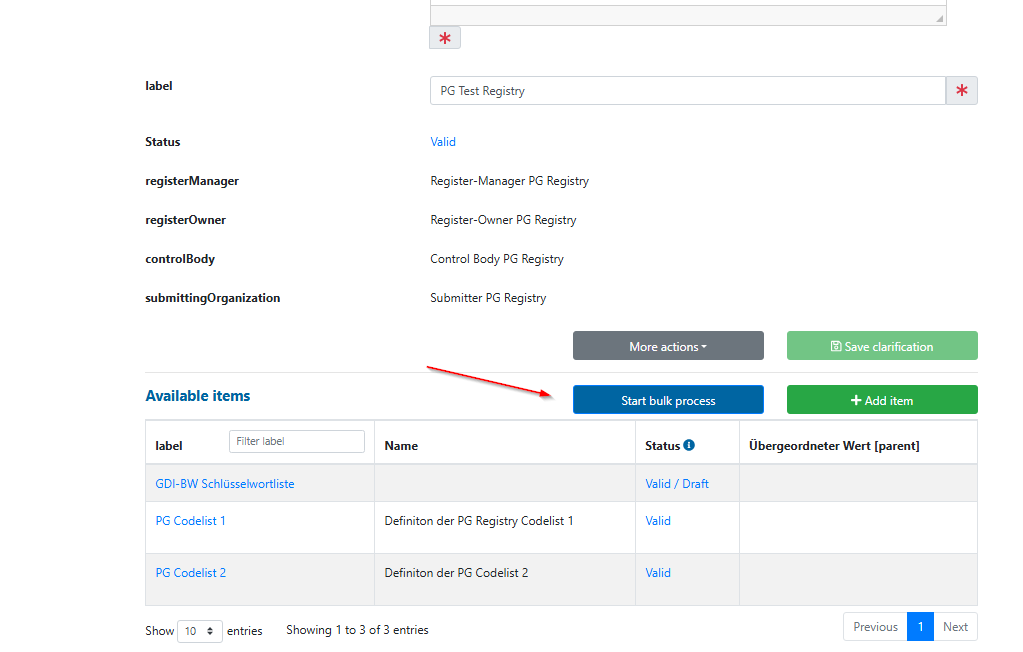
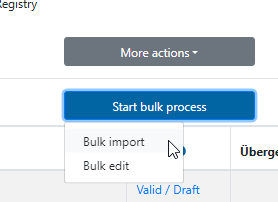
Anschließend das template file downloaden und ausfüllen.
...
Prozess wird gestartet und nach erfolgreichen Upload erhalte ich den Hinweis auf der Website.
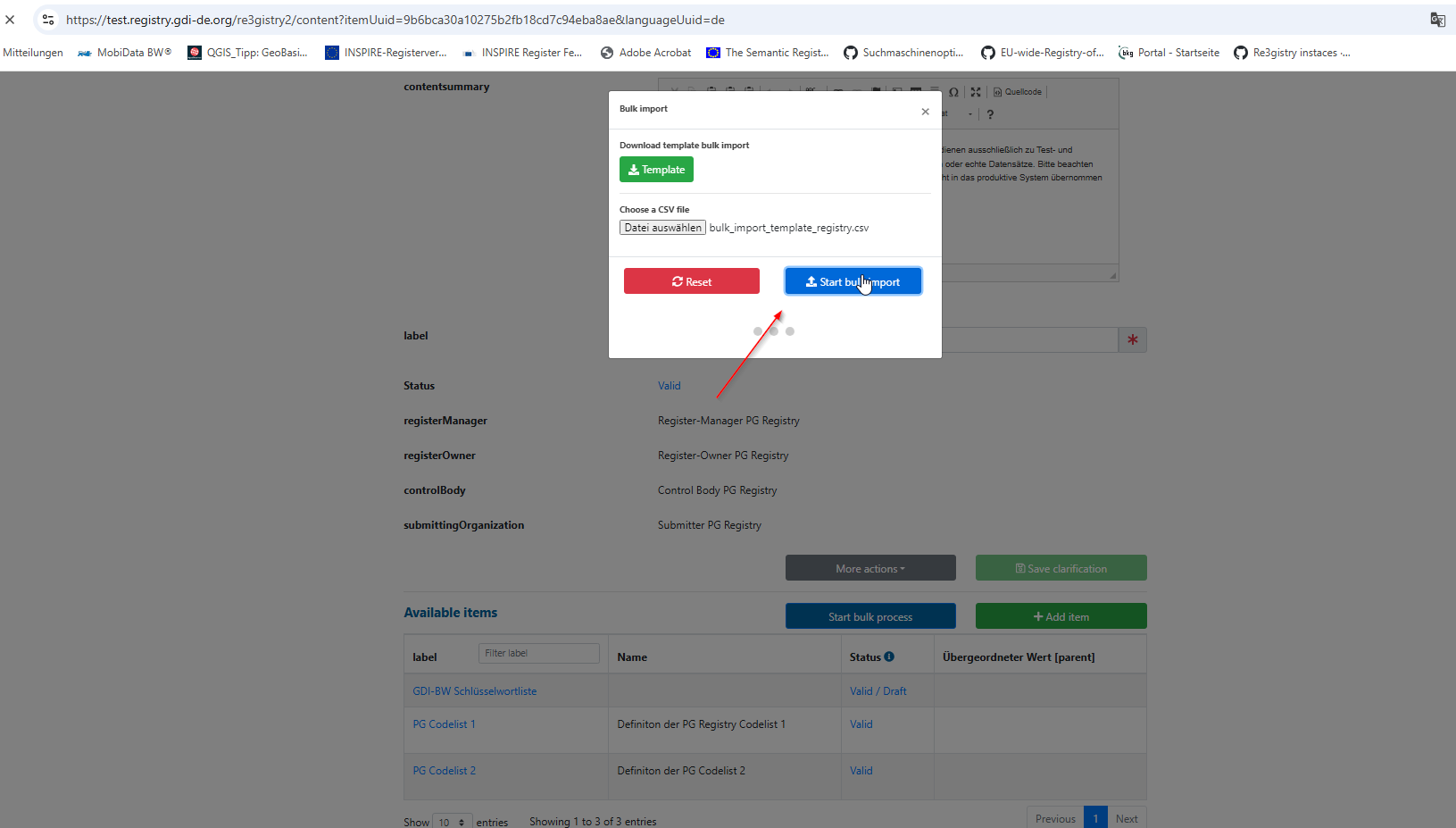
Nun muss nur noch dem workflow zur Veröffentlichung der items gefolgt werden.
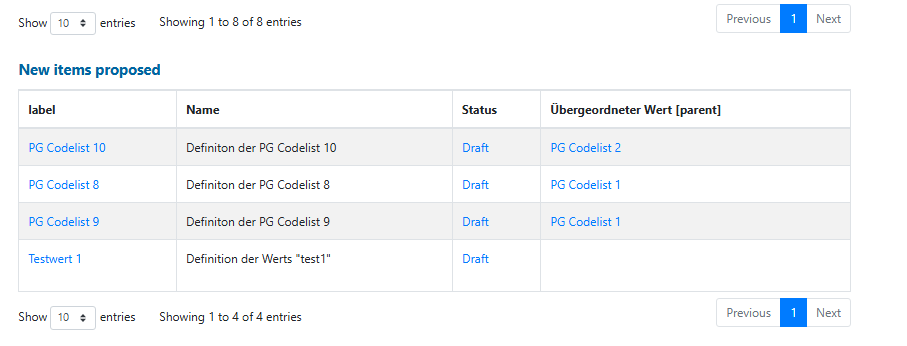
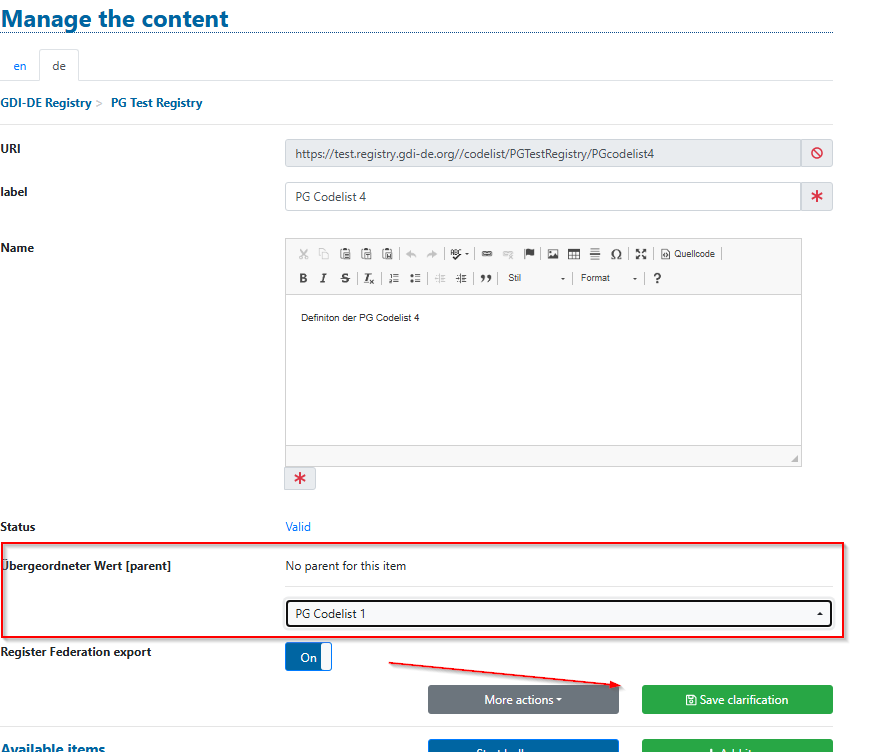
Der übergeordnete Wert kann hier auch schon manuell ausgewählt bzw. dargestellt werden.
Schritt 3: Gehe nun zurück zu structure und füge eine untergeordnete Elementklasse für „PGTestRegistry-Item“ hinzu.
3.1 Füge local ID für die item class hinzu und speichere die Änderung und füge ein übergeordnetes Feld hinzu, wie wir es für „PGTestRegistry-Item“ getan haben.
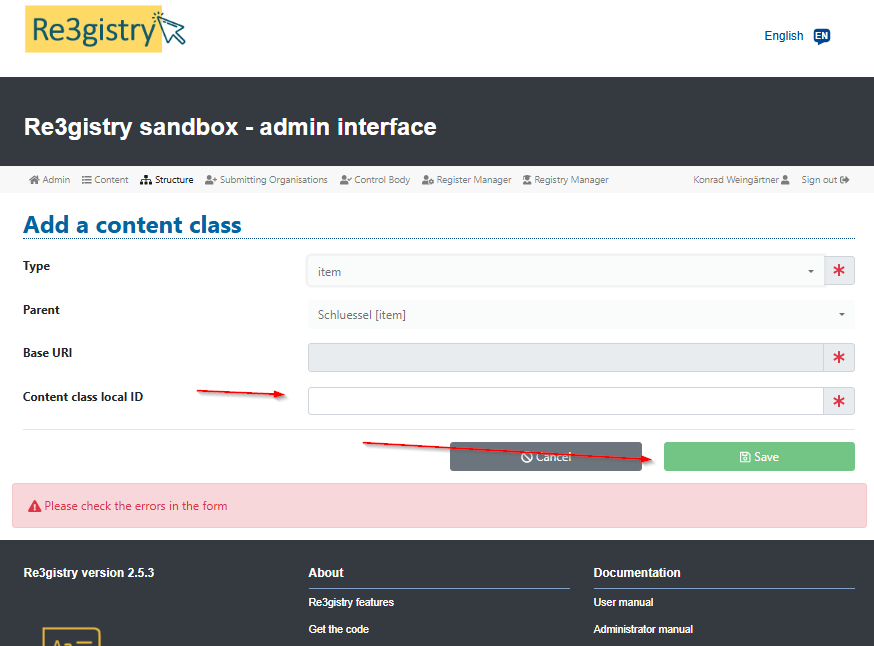
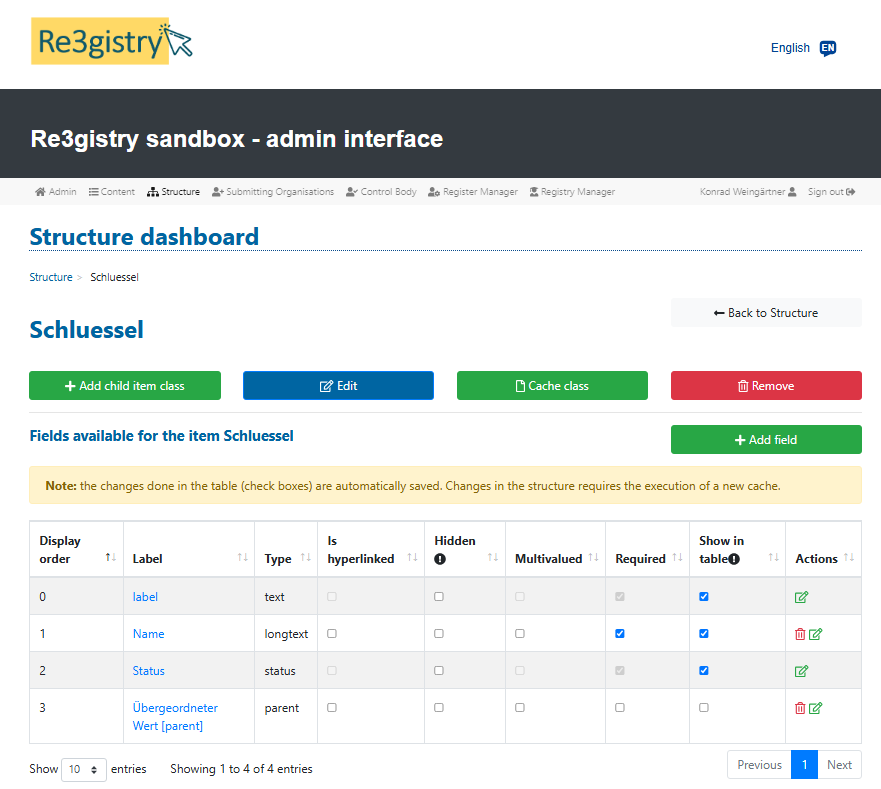
3.3. Nun wird der gleiche Prozess wie für die Itemklasse „PGTestRegistry-Item“ durchgeführt.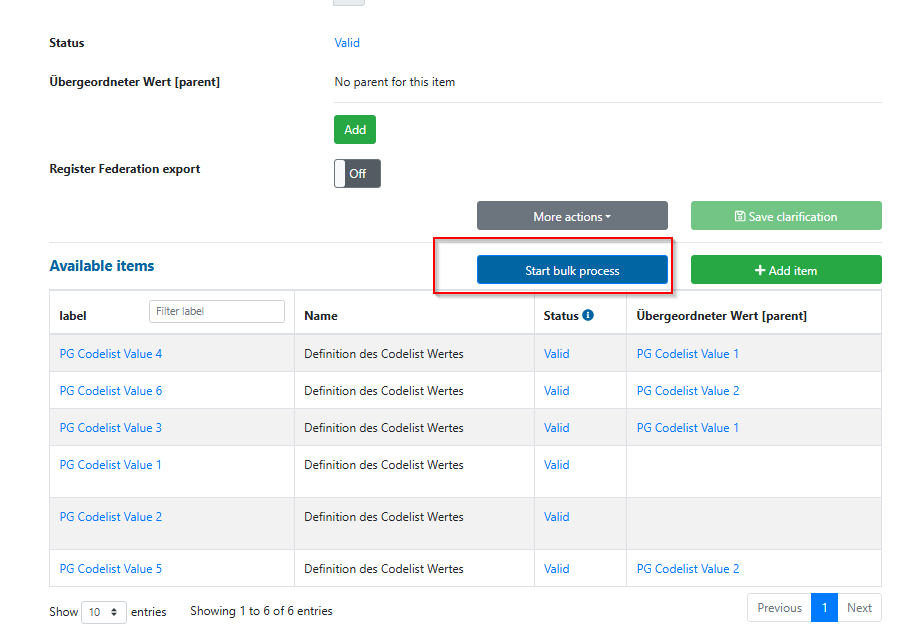
einen Verweis von den Codelist-values auf eine andere itemclass haben, kann ein Feld des Typs relationReference erstellen
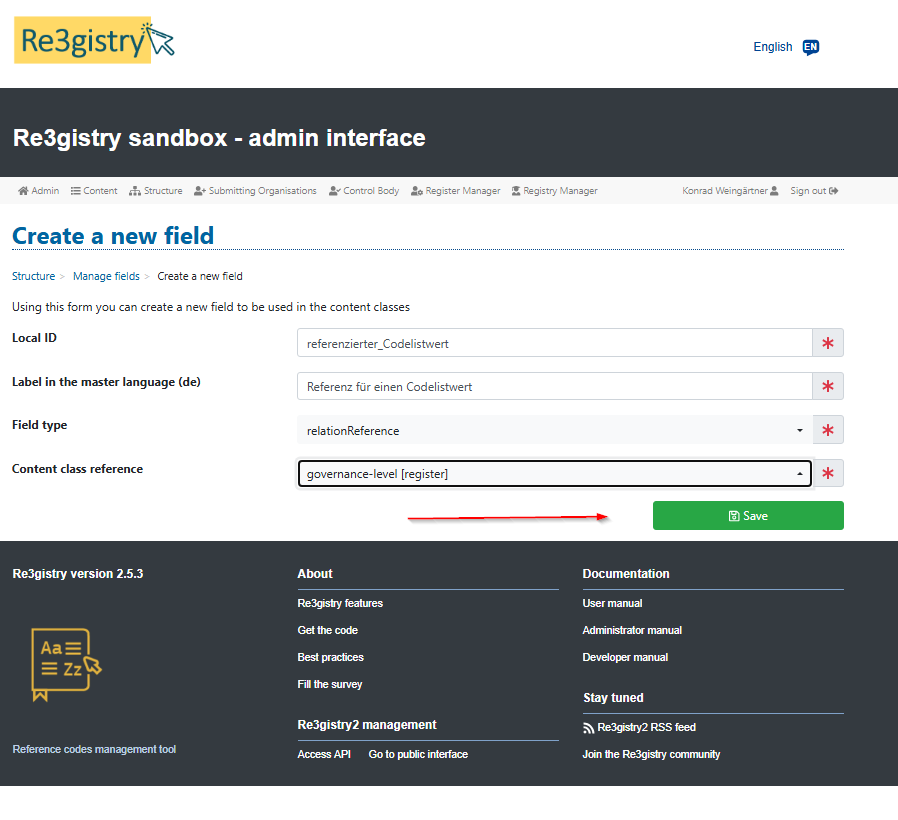


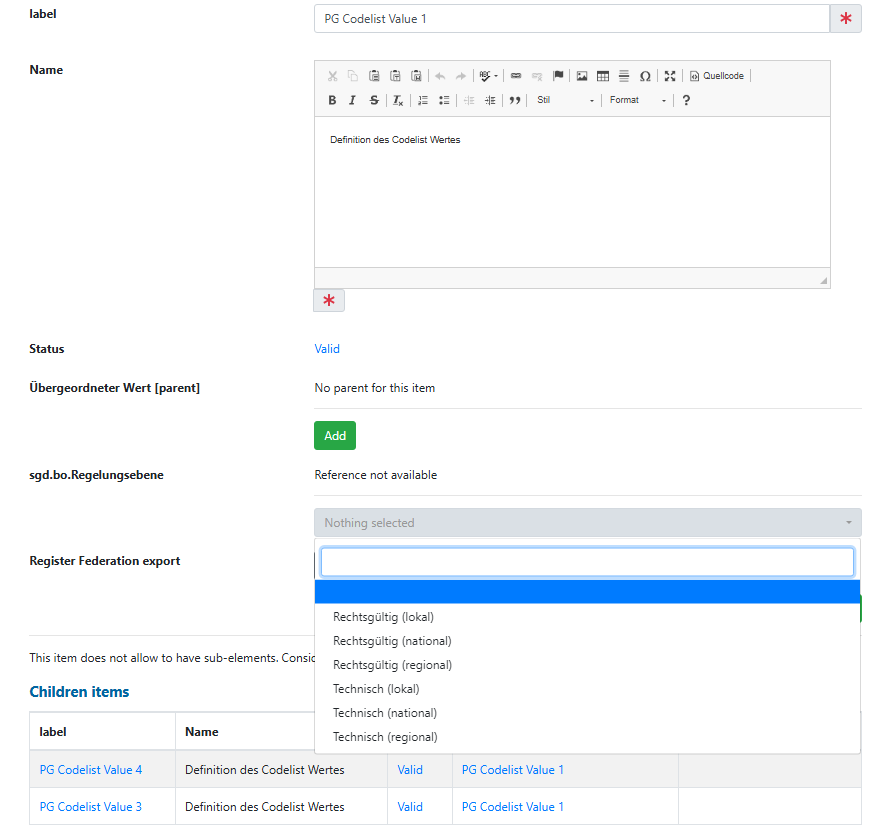

Auch hier ist ein bulk import möglich.
Ebenfalls kann hier das template herunterladenheruntergeladen werden.
Links:
https://github.com/ec-jrc/re3gistry/blob/master/documentation/user-manual.md
...